
在威尔克姆(Wilcom)中,通过 「针迹库」 功能可一键保存常用针迹参数并跨文件复用,大幅提升制版效率。以下是具体操作流程及避坑指南:
一、保存针迹参数到针迹库
步骤1:配置对象参数
- 选中已优化参数的绣花对象(如小字体平包针)
- 右键 → “对象属性” → 设置以下参数(示例):
- 针迹类型:平包针
- 栏宽:3.2mm
- 密度:0.35mm
- 补偿值:-0.15mm
- 锁针:0.5mm(勾选智能拐角)
步骤2:保存到针迹库
- 在对象属性窗口右下角点击 “添加到针迹库”
- 命名模板(如
小字体_平包针_丝绸) - 选择保存分类(可新建文件夹如
字体专用)
✅ 关键:勾选 “保存所有属性”(包含补偿/锁针等高级参数)
二、在新文件中调用针迹库参数
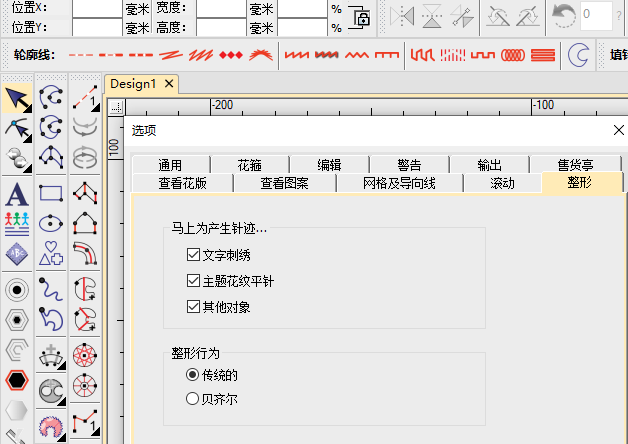
方法1:直接应用
- 新建或选中目标对象 → 打开 “对象属性”
- 点击顶部 “针迹库” 图标 → 选择保存的模板(如
小字体_平包针_丝绸) - 点击 “应用” → 参数自动加载到当前对象
方法2:拖拽复用
- 打开 “针迹库” 面板(路径:视图 → 面板 → 针迹库)
- 直接拖拽模板到设计窗口中的对象上 → 参数自动覆盖
三、批量管理针迹库模板
| 操作 | 路径 | 技巧 |
|---|---|---|
| 分类管理 | 针迹库面板 → 右键文件夹 “新建/重命名” | 按场景分类(如 字体/填充/锁边) |
| 导出模板 | 右键模板 → “导出” → 存为 .EXL 文件 | 备份或共享给团队 |
| 导入外部模板 | 针迹库面板 → 顶部 “导入” 按钮 | 支持 .EXL 或 .LIB 格式 |
| 删除/覆盖旧模板 | 右键模板 → “删除” 或 “重定义” | 更新参数后重新保存同名模板即可覆盖 |
四、避坑指南
❌ 问题1:应用后参数不生效
- 原因:未勾选“保存所有属性”或对象类型不匹配(如平包针模板用于他他米对象)
- 解决:
- 重新保存模板时勾选 “包含所有属性”;
- 确保目标对象与模板针迹类型一致。
❌ 问题2:导入模板显示错误
- 修复:
- 检查Wilcom版本兼容性(e.g. 2023版模板需相同版本导入);
- 导出时取消勾选 “包含预览图”(减少兼容问题)。
五、高效复用技巧
- 关联智能对象:
- 将针迹库模板与 “智能对象” 绑定 → 修改模板自动更新所有关联对象(右键模板 → “链接到智能对象”)
- 快捷键设置:
- 为高频模板设置快捷键:工具 → 自定义 → 键盘快捷键 → 搜索“针迹库”分配按键
六、工厂级应用场景
- 批量处理100+字体:
- 保存标准模板
品牌标准_小字体; - 全选文字对象 → 拖拽模板一键应用;
- 修改模板参数 → 所有链接对象同步更新。
- 保存标准模板
- 跨团队协作:
- 导出
.EXL模板包 → 分发至各制版师 → 统一绣品参数标准。
- 导出
验证:应用模板后按
F12模拟绣作,检查参数是否生效(如补偿值内缩效果)。
口诀总结:
“属性全勾存库中,拖拽应用秒复用;分类导出团队享,智能链接批量控”
需要《威尔克姆针迹库模板包》?回复【针迹库】获取预设的字体/填充/锁边模板!
声明:本站所有文章,如无特殊说明或标注,均为本站原创发布。任何个人或组织,在未征得本站同意时,禁止复制、盗用、采集、发布本站内容到任何网站、书籍等各类媒体平台。如若本站内容侵犯了原著者的合法权益,可联系我们进行处理。

评论(0)